
¡IMPORTANTE! Debe ser PROPIETARIO de la cuenta de desarrollador de Google Play para poder ejecutar esta guía.
9 passos para realizar la integración
-
Acceda a la Google Cloud Console.
-
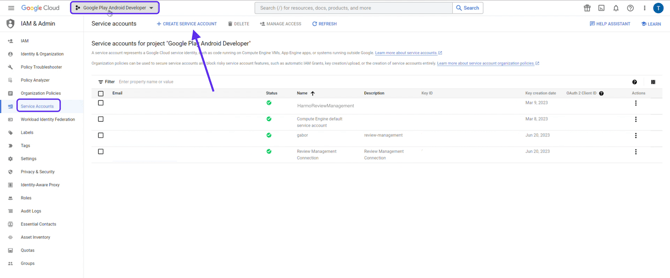
Acceda al menú IAM y Administrador > Cuentas de Servicio.
-
Asegúrese de estar en el proyecto Google Play Android Developer.
-
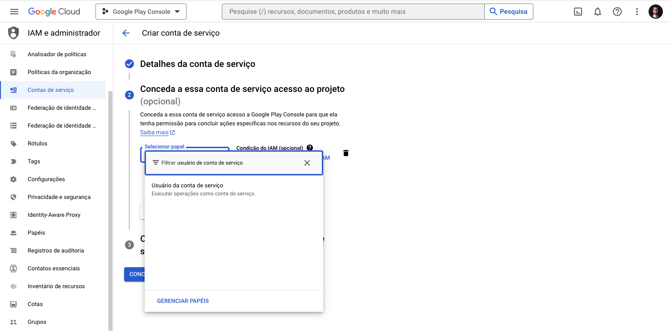
Haga clic en "+ Crear cuenta de servicio" y rellene los detalles de la cuenta de servicio, otorgue permiso de "Usuario de la Cuenta de Servicio" para este proyecto. Después de hacer clic en el botón "Listo".
-
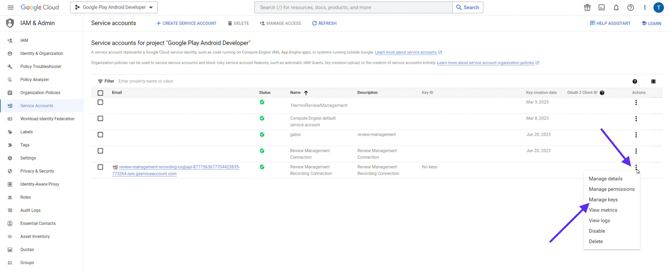
En la lista de cuentas de servicio, encuentre la nueva cuenta que creó y haga clic en los tres puntos para más acciones y seleccione "Administrar claves".
-
En la página Claves, haga clic en "Añadir clave" > "Crear nueva clave" y seleccione el tipo de clave JSON. Descargue este archivo a su computadora.
-
Ahora acceda a la Google Play Console.
-
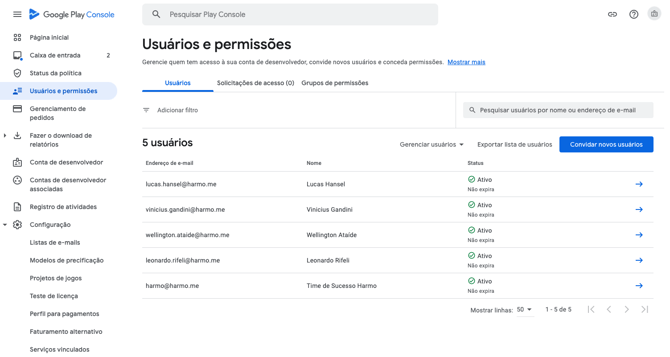
Acceda al menú Usuarios y Permisos y haga clic en "Invitar Nuevos Usuarios". Añada el correo electrónico del servicio creado en Google Cloud Console. En esta misma página, en la sección "Permisos de la Aplicación", añada la aplicación y seleccione los siguientes permisos:
-
Ver información de la aplicación y descargar informes masivos (solo lectura)
-
Responder a comentarios
-
Otorgue a este usuario permisos de aplicación para acceder a las aplicaciones que desea conectar.
-
9. Por último, invite al usuario.
Guía paso a paso
1. Acceda a la Google Cloud Console
-
Vaya al menú IAM y Administrador > Cuentas de Servicio.
-
Asegúrese de estar en el proyecto correcto: Google Play Android Developer.
2. Cree una nueva Cuenta de Servicio
-
Haga clic en “+ Crear cuenta de servicio”.
-
Rellene los detalles solicitados.
-
Otorgue permiso de "Usuario de la Cuenta de Servicio" para este proyecto.
-
Haga clic en “Listo”. (Será redirigido a la lista de cuentas de servicio — el campo del paso 3 puede dejarse en blanco.)
3. Genere la clave de la Cuenta de Servicio
-
Encuentre la cuenta recién creada en la lista.
-
Haga clic en los tres puntos (⋮) junto a ella y seleccione “Administrar claves”.
-
En la página Claves, haga clic en “Añadir clave” > “Crear nueva clave”.
-
Elija el formato JSON y descargue el archivo.

4. Vaya a la Google Play Console
-
Acceda a la Google Play Console.
-
En el menú lateral, vaya a Usuarios y permisos > Invitar nuevo usuario.
5. Invite a la cuenta de servicio
-
En el campo de correo electrónico, inserte el correo electrónico de la cuenta de servicio creada en Google Cloud.
-
En Permisos de la aplicación, seleccione la(s) aplicación(es) deseada(s).
-
Marque los permisos a continuación:
-
Ver información de la aplicación y descargar informes masivos (solo lectura)
-
Responder a comentarios
-
-
Confirme haciendo clic en “Invitar usuario”.
6. Finalización
-
Envíenos
-
El archivo .json generado;
-
Su ID de Desarrollador (encontrado en el pie de página de la página inicial de Google Play Console).
-
¡Tan pronto como recibamos estos datos, concluiremos la integración por usted!