
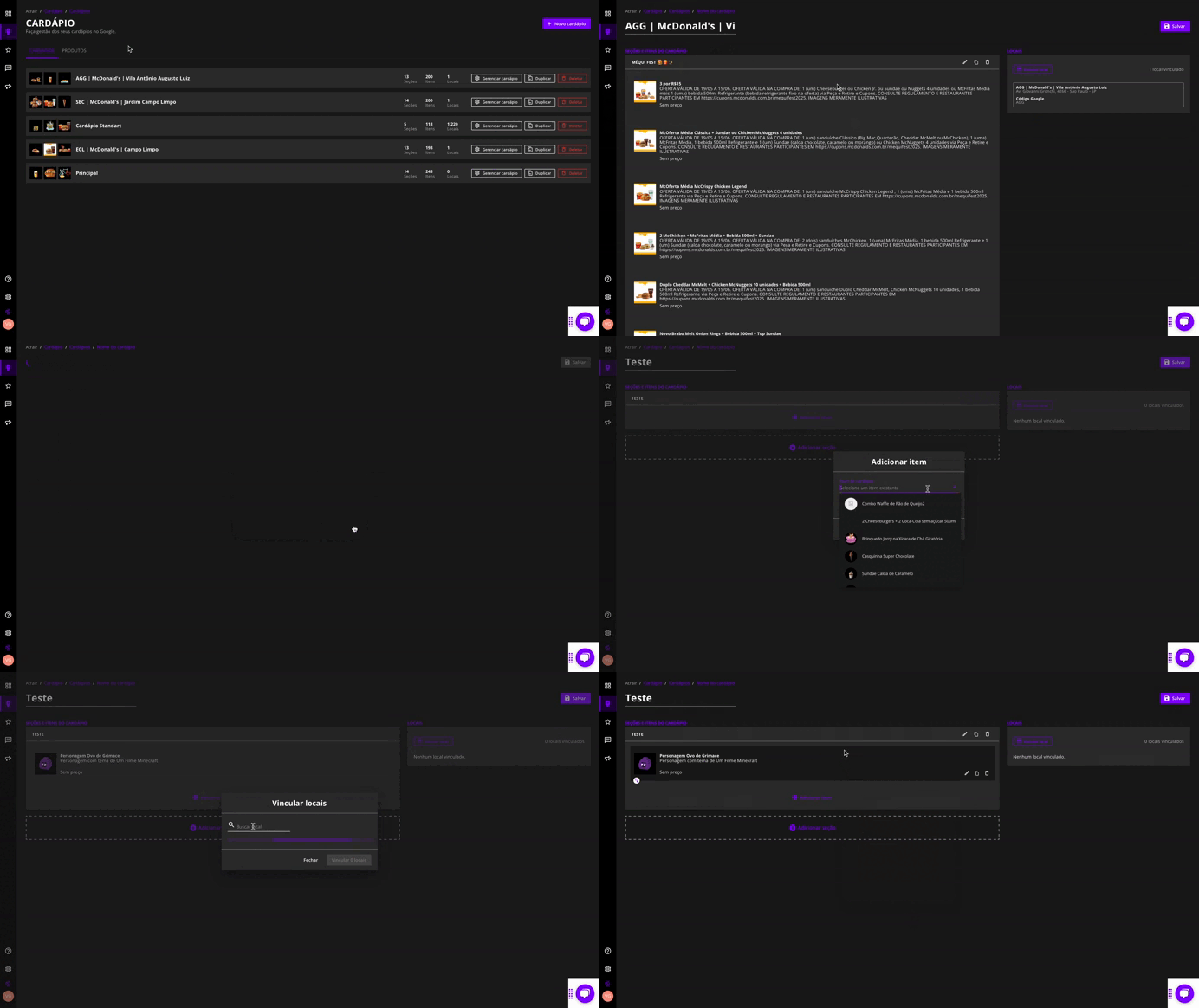
1. Acessar a Página de Cardápios
-
No menu lateral esquerdo, clique em [Atrair] e depois em [Cardápio].
-
Por padrão, você estará na aba [Cardápios].
2. Criar Novo Cardápio
-
Na página de Cardápios, clique no botão [+ Novo cardápio] no canto superior direito.
-
Será exibida uma janela "Novo cardápio".
-
Digite o "Nome do cardápio" (ex: "Cardápio de Verão" ou "Bebidas").
-
Clique em [Criar].
3. Adicionar Seções ao Cardápio
-
Após criar o cardápio, você será direcionado para a página de edição do cardápio.
-
Clique em [+ Adicionar seção].
-
Na janela "Adicionar seção", digite o "Nome" da seção (ex: "Entradas", "Pratos Principais", "Sobremesas", "Bebidas" ou "Receitas Tradicionais").
-
Clique em [Adicionar].
4. Adicionar Itens (Produtos) às Seções
-
Dentro de uma seção, clique em [+ Adicionar item].
-
Na janela "Adicionar item", você pode:
-
Selecionar item existente: Use a caixa de pesquisa para encontrar e selecionar um produto já criado.
-
Criar novo item: Se o produto ainda não existir, clique em [Criar novo item] para adicioná-lo e, em seguida, preencha os detalhes.
-
-
Clique em [Adicionar] após selecionar ou criar o item.
-
Os produtos adicionados aparecerão listados na seção, com seu nome, descrição e preço (se houver).
5. Vincular Locais ao Cardápio (Opcional)
-
Na seção "Locais", à direita da tela, você pode vincular este cardápio a estabelecimentos específicos.
-
Clique em [Vincular local] para associar o cardápio a um ou mais dos seus locais.
6. Salvar Cardápio
-
Clique no botão [Salvar] no canto superior direito para aplicar todas as mudanças feitas no cardápio e em suas seções.
Confira o tutorial completo